UT-9EFAF-U1-08
Para acessar o TinkerCAD, clique no seguinte link: https://www.tinkercad.com/3d-design
Já na tela inicial, após acessar o site, clique em “+ Criar” e selecione “Projeto 3D”. Vamos começar a modelar o corpo do foguete!
Procedimento:
-
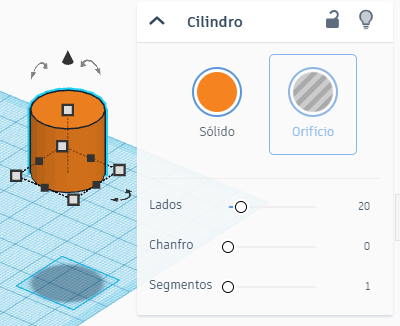
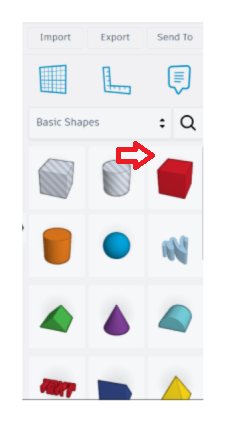
Selecione o formato “Tubo”, na seção de “Formas básicas”, pois dentro de foguetes reais geralmente vão a carga útil (satélite, experimento, astronautas, etc.), o motor, o propelente, entre outras partes internas. Para inserir o formato na tela, clique sobre ele e arraste!
-
Modele o cilindro de forma
que ele tenha 5 cm de raio,
espessura da parede de
2 cm e altura de 30 cm.
3.
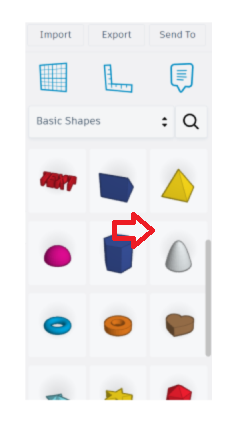
Agora vamos adicionar a coifa (o “bico” do foguete). Para isso, selecione o “Paraboloide” na parte de formas. Coloque o raio da base como 5 cm e a altura como 10 cm.
4.
Para alinhar esses elementos, iremos precisar selecionar as duas peças, pressione “Alt” e clique em cada uma das formas (mantendo a tecla pressionada)
5.
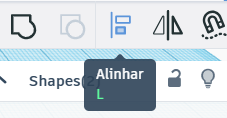
Alinhe usando “Alinhar” na Barra de Ferramentas (Canto superior direito) ou segurando a tecla “L”.
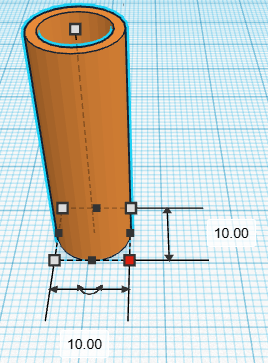
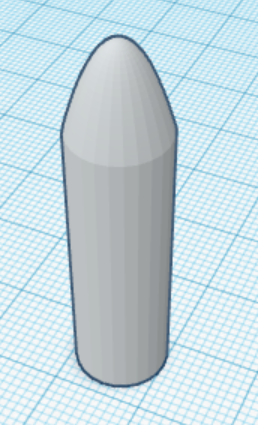
ATENÇÃO: Note que mesmo estando alinhados, os elementos não estão na mesma altura. A seta preta acima do objeto move-o para cima, tente posicioná-lo como na imagem acima.
6.
Ao fim, agrupe as formas em uma usando o comando “Grupo” (também na Barra de Ferramentas) ou segurando as teclas “Ctrl + G”.
Para que um foguete voe corretamente, são necessárias empenas (aletas), uma espécie de “asa” para direcionar a rota. Vamos fazê-las!
7.
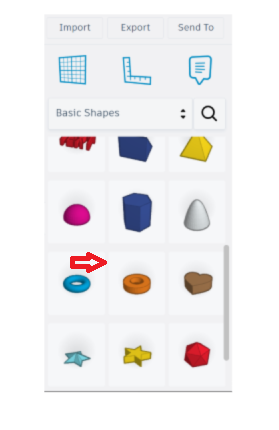
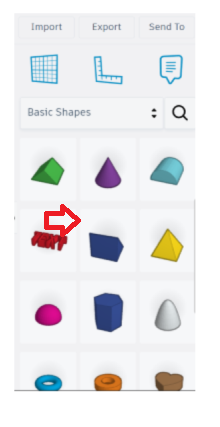
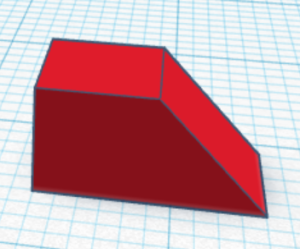
As nossas empenas serão formadas por trapézios, para fazê-las escolha as formas “Caixa” e “Borda” (na seção “Formas básicas”)
8.
Altere os lados do cubo e da borda para 5 cm, alinhe as figuras de modo a formar um trapézio e depois agrupe-as.
9.
Em seguida, ajuste a largura para 2 cm e altura para 15 cm. Pronto, temos nossa aleta!
10.
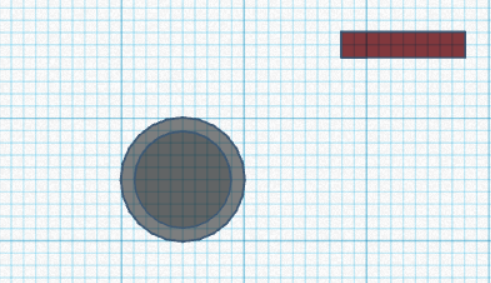
Depois, alinhe as quatro empenas a 90º uma da outra, de forma que elas se estendam para dentro do tubo. Para isso, siga o seguinte procedimento:
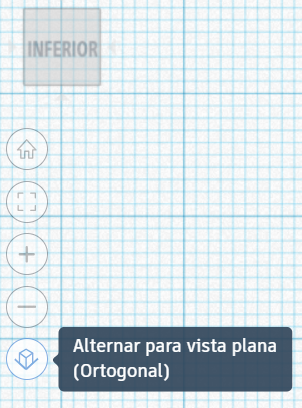
Dica: No quadrado do canto superior esquerdo podemos alterar a visualização do foguete. Também pressione a opção “Alterar para vista plana (Ortogonal)”.
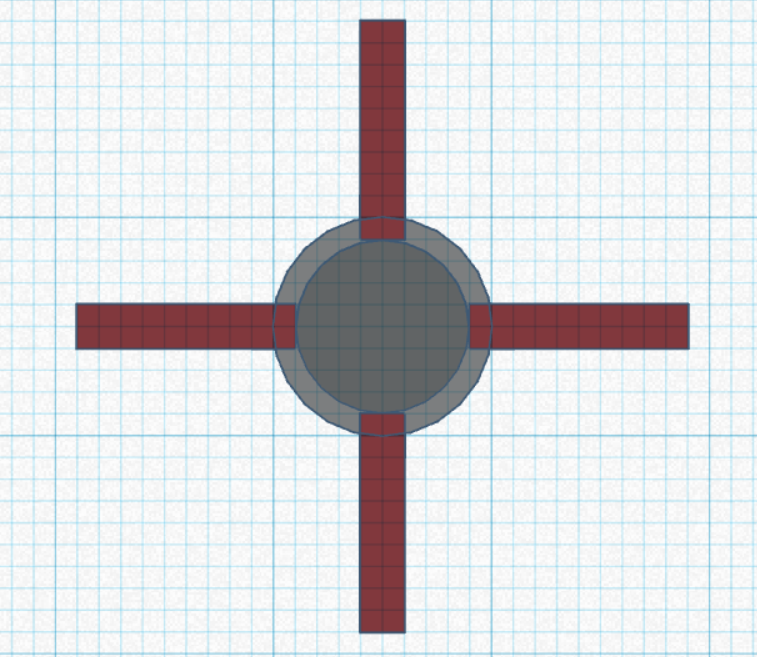
Após isso, posicione o foguete no centro dos quadrados do solo, conforme a imagem ao lado.
11.
Faça quatro cópias do modelo que criamos e as posicione conforme a imagem a seguir! Tendo como referência o solo, fica fácil posicionar as demais aletas.
Dica: Há um comando para “Copiar e repetir”, então, uma possibilidade é: posicione a primeira aleta, aperte Ctrl+D, criando uma cópia. Selecione a cópia (ela está sobreposta à original), rotacione 90º e a posicione no local desejado. Com a figura ainda selecionada, para criar as próximas, é só apertar “Ctrl + D”. Esse comando é muito útil para criar figuras repetidas.
12.
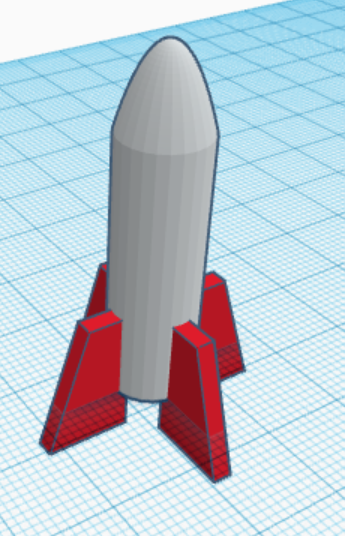
Selecione as 4 aletas e as mova para a altura -5 cm, utilizando a seta preta da vertical.
13.
Agrupe todos os elementos.
14.
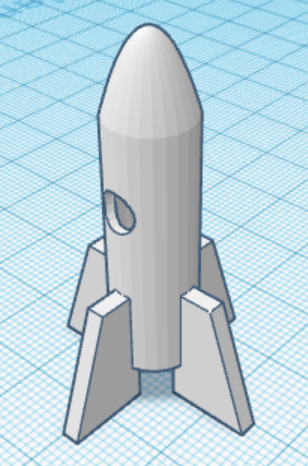
E nosso modelo de foguete está pronto! Você já pode imprimi-lo assim! Se quiser brincar com os formatos e fazer alguns detalhes a mais, fique a vontade.
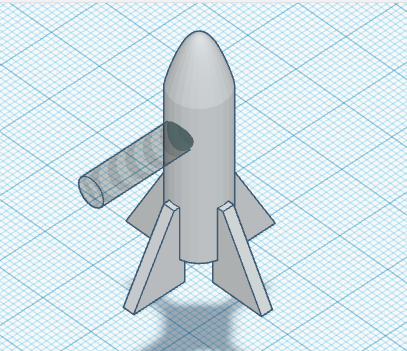
Dica: Uma ferramenta bem interessante é a opção de remoção de material. Caso queira fazer um furo, rasgo, corte, ou qualquer forma de remoção de partes:
- Crie um objeto arrastando-o para a tela.
- Mude seu tipo para “Orifício”.
- Posicione-o no local que deseja remover o formato.
- Agrupe os objetos!
- Assim podemos criar uma abertura em nosso foguete! Crie outras opções e personalize seu foguete!
Por fim, vamos salvar nosso foguete alterando o seletor de figuras.
- Clique em “Formas básicas” e depois em “Suas criações”.
- Selecione seu foguete.
- Clique em “Criar Forma”, dando um nome e salvando-o!
Lançamento
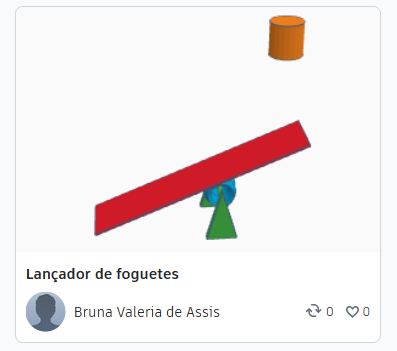
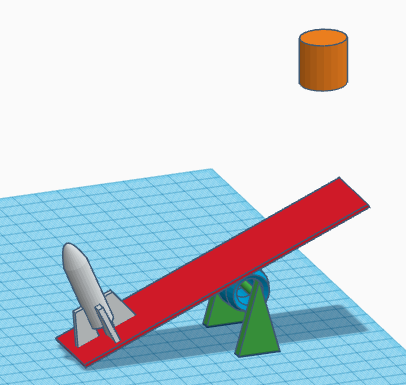
Que tal simularmos o lançamento de nosso foguete? Volte para a tela inicial do TinkerCAD, clique na lupa no canto superior direito e pesquise “Lançador de foguetes”. Você deve clicar numa opção igual à imagem ao lado! Clique em “Copiar e Usar”
- Vá para a seção “Suas Criações” e arraste seu foguete no lançador.
- No canto superior direito, clique em “Sim Lab”
3.
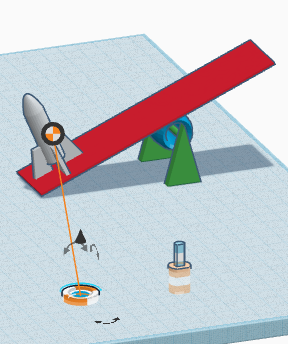
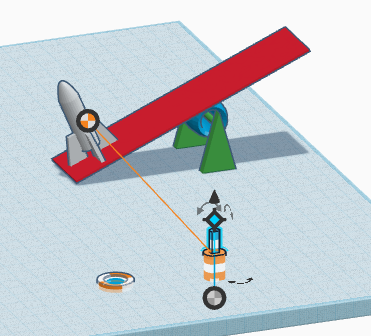
Há dois dispositivos medidores na tela, o “Tracejador” (Parece uma boia de piscina) e o “Conector de deslizador” (semelhante a um cone). Conecto-os ao seu foguete:
4.
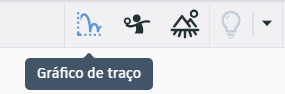
Agora é só dar “Play”! É possível gerar gráficos da simulação ao apertar o “Pause”. Para isso, acesse o “Gráfico de traço”, no canto superior direito da tela.
5.
Você pode adicionar mais um gráfico no “+” e selecionar o tipo de informação a ser visualizada, desde a energia do foguete a tipos de aceleração. Em “Z” acessamos a altura atingida.
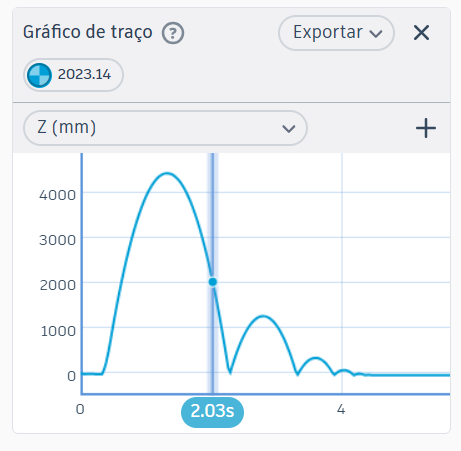
Ao mexer nos cursores do gráfico, conseguimos visualizar o tempo em que cada coisa ocorreu!
Outras opções:
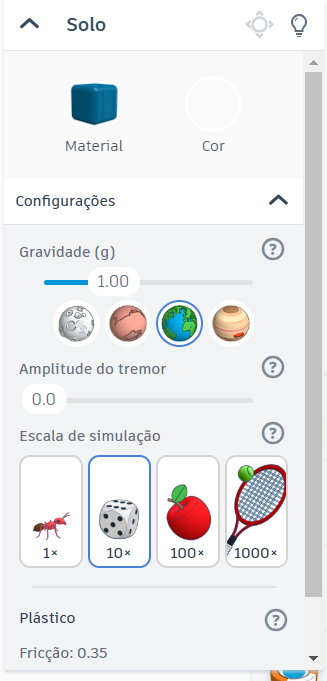
Na simulação conseguimos alterar a gravidade local e, também, o material tanto do solo quanto dos objetos simulados.
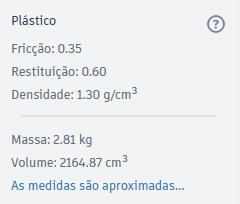
– Ao clicar num objeto, a barra lateral direita fornece a opção “Material”, permitindo as alterações. Se descer um pouco terá acesso a informações sobre o material.
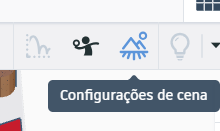
– Para o solo, as opções são obtidas clicando no ícone “Configurações de cena”, no canto superior direito.
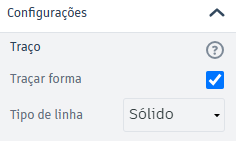
– Clicando no foguete e na opção “Traçar forma” conseguimos obter outras informações acerca da energia potencial e cinética do nosso projétil.